프로그램 열기
바탕화면·시작 메뉴의 프로그램을 끌어다 놓으면 키가 됩니다. 이미 켜져 있으면 그 창을 앞으로 가져옵니다.
KEY · 프로그램Windows PC 전용 휴대폰 앱 설치 0
휴대폰·태블릿 화면의 키를 누르면 PC에서 프로그램·웹사이트·Windows 기능이 열립니다.
PC에 앱 하나, 휴대폰은 QR 한 번이면 됩니다.
QR 한 번이면 연결 · 집 밖에서도

휴대폰에 뜨는 덱을 본뜬 모형입니다. 여기서는 눌리는 모습만 보이고, 아무것도 열리지 않습니다.
실제 덱도 누르는 순간 눌림 효과와 진동으로 답합니다.
키에 둘 수 있는 것은 네 종류입니다. 무엇을 열지는 PC 설정 창에서 정하고, 기기에서는 자리를 옮기거나 바꿀 수만 있습니다.

바탕화면·시작 메뉴의 프로그램을 끌어다 놓으면 키가 됩니다. 이미 켜져 있으면 그 창을 앞으로 가져옵니다.
KEY · 프로그램
즐겨찾기를 끌어다 놓으면 사이트 아이콘까지 가져옵니다.
KEY · 웹사이트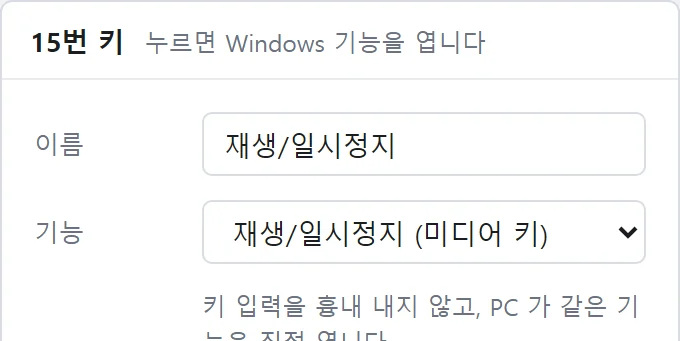
볼륨 올리기·내리기·음소거, 재생·일시정지·다음 곡·10초 이동, 화면 캡처, 바탕화면 보기·모두 최소화, 설정 바로가기.
KEY · WINDOWS 기능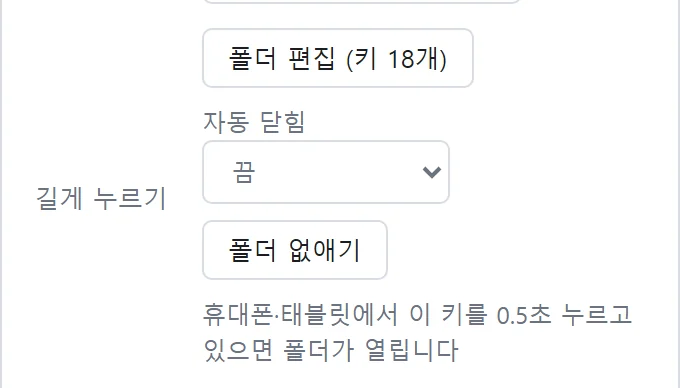
키 여러 개를 폴더 하나로 묶습니다. 길게 누르면 펼쳐지고, 왼쪽 위 키로 돌아옵니다.
KEY · 폴더
재생 중인 곡의 앨범 그림·제목·진행 막대, 볼륨 숫자가 키 위에 나타납니다. 곡이 바뀌면 1~2초 안에 따라 바뀝니다.

터치만 하면 좋아하는 음악이 재생됩니다.
PC 설정 창 리본의 «덱 스킨»에서 고르면 연결된 휴대폰과 태블릿이 함께 바뀝니다. 바뀌는 것은 바탕·본체·빈 칸·탭·시계 칸이고, 직접 정한 키 색과 그림은 그대로 둡니다.

같은 태블릿 덱에서 스킨만 바꿔 찍은 실제 화면입니다. 아래 스킨을 누르면 위 화면이 바뀝니다. 보라·초록·파랑 키는 사용자가 정한 색이라 스킨을 바꿔도 그대로입니다.
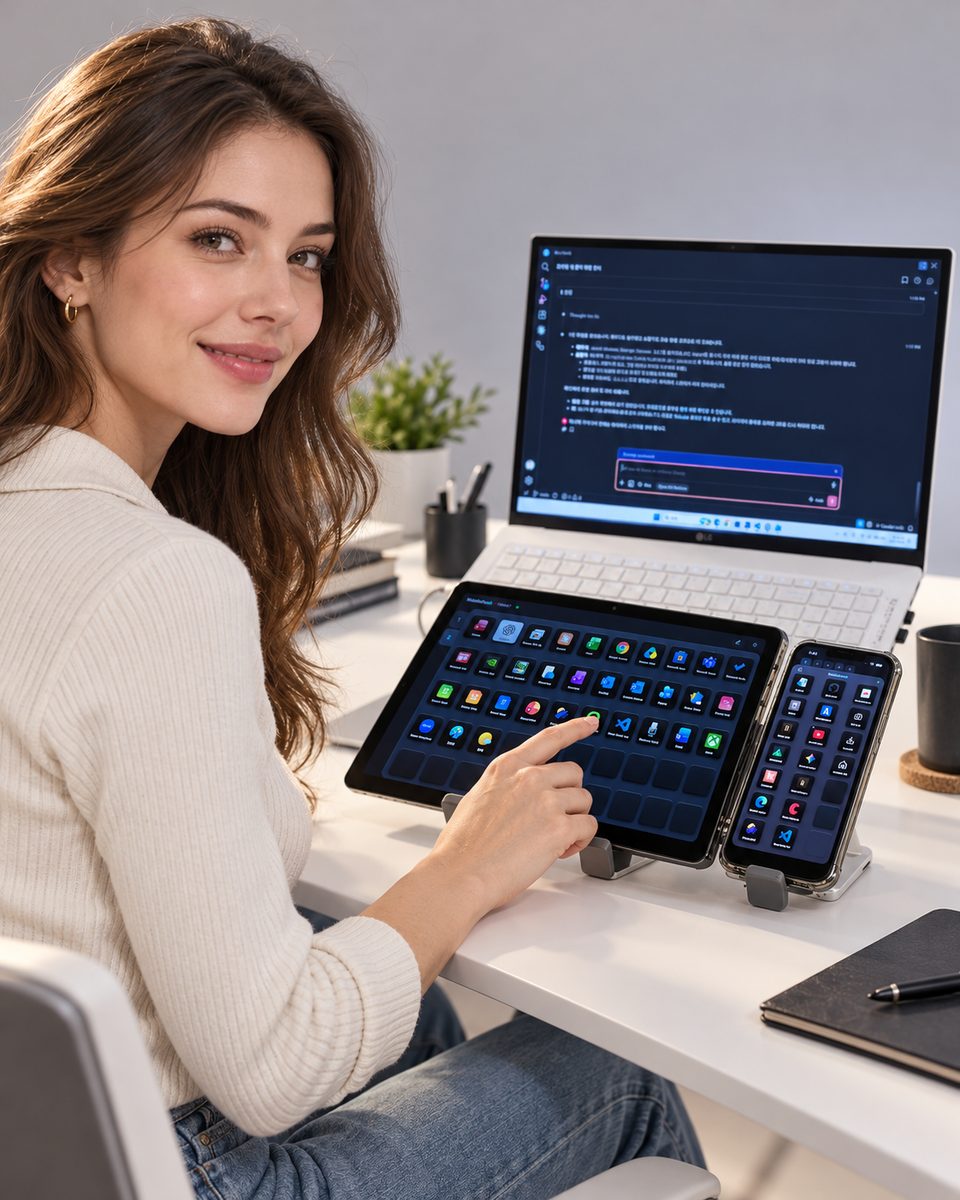
같은 PC에 함께 붙이되 배치는 기기마다 따로 가집니다. 가로·세로로 돌리면 덱도 따라 돕니다.
휴대폰
키보드 옆에 세워 두기 좋은 크기. 큰 칸에는 시계가 뜹니다.
태블릿
쓰지 않는 태블릿을 모니터 아래에. 한 화면에 더 많은 키.
PC
Windows PC에서 MobileDeck 앱을 켜 둡니다. 트레이에 머물며, 키 배치는 설정 창에서 끌어놓기로 만듭니다.
휴대폰
설정 창의 「휴대폰 연결」 QR을 카메라로 찍으면 브라우저에 덱이 열립니다. 홈 화면에 추가하면 앱처럼 전체 화면.
바로
키를 누르면 PC에서 열립니다. 집 안에서도, 집 밖에서도.
안 하는 것이 먼저
할 수 있는 일을 「여는 것」까지로 좁혀 두었습니다.
휴대폰으로 할 수 있는 일은 만들어 둔 키를 누르는 것까지입니다.
키가 무엇을 열지는 PC 설정 창에서만 정합니다. 휴대폰에서는 바꿀 수 없습니다.
단축키를 대신 누르지 않고, PC의 키보드·마우스 입력을 읽지도 않습니다.
스탠다드에 앱과 기기 연결, 집 밖에서 쓰는 것까지 들어 있습니다. 재생 전용 페이지와 OBS 페이지는 프리미엄입니다.
스탠다드
월 4,900원
월 구독 · 연 49,000원(2개월 무료) · 부가세 포함
프리미엄
월 9,800원
월 구독 · 연 98,000원(2개월 무료) · 부가세 포함
네. 휴대폰·태블릿은 브라우저로 엽니다. PC 설정 창의 QR을 찍으면 그 기기가 연결되고, 홈 화면에 추가하면 앱처럼 전체 화면으로 쓸 수 있습니다. 설치하는 것은 Windows PC의 앱 하나뿐입니다.
Windows PC입니다. macOS·Linux 앱은 없습니다. 휴대폰 쪽은 iPhone과 Android에서 확인했고, 태블릿은 10×5 배치로 따로 씁니다.
네. PC가 켜져 있고 인터넷에 연결돼 있으면, 휴대폰이 어디에 있든 키를 누를 수 있습니다. PC가 꺼져 있거나 잠들어 있으면 휴대폰 화면에 「PC가 응답하지 않습니다」라고 알립니다. PC를 켜는 기능은 없습니다.
아니요. MobileDeck은 키보드·마우스 입력을 만들지 않습니다. 프로그램 열기, 웹사이트 열기, Windows 기능 51가지(볼륨·미디어·캡처·창·설정 등), 폴더까지가 할 수 있는 일입니다.
네. 휴대폰과 태블릿을 함께 붙일 수 있고, 각각 다른 배치를 가집니다. 연결된 기기는 PC 설정 창에서 보고 끊을 수 있습니다.
스탠다드는 월 4,900원, 프리미엄은 월 9,800원이에요(부가세 포함). 연 결제는 12개월을 10개월 값(스탠다드 49,000원 · 프리미엄 98,000원)에 써요. 스탠다드에 Windows 앱, 휴대폰·태블릿 연결, 집 밖에서 쓰는 것까지 들어 있고, 프리미엄은 여기에 재생 전용 페이지와 OBS 페이지가 더해져요. 구독 하나로 PC 2대(데스크톱과 노트북 한 세트)까지 연결해요.
「시작하기」를 누르고 메일 주소나 Google 계정으로 가입하세요. Windows 앱과 연결 안내는 가입한 메일로 드려요. 앱을 켜고 휴대폰으로 QR을 찍으면 끝입니다.
키를 눌렀는데 PC가 답하지 않으면 휴대폰 화면에 알립니다. PC가 다시 인터넷에 연결되면 휴대폰 화면도 저절로 돌아옵니다.
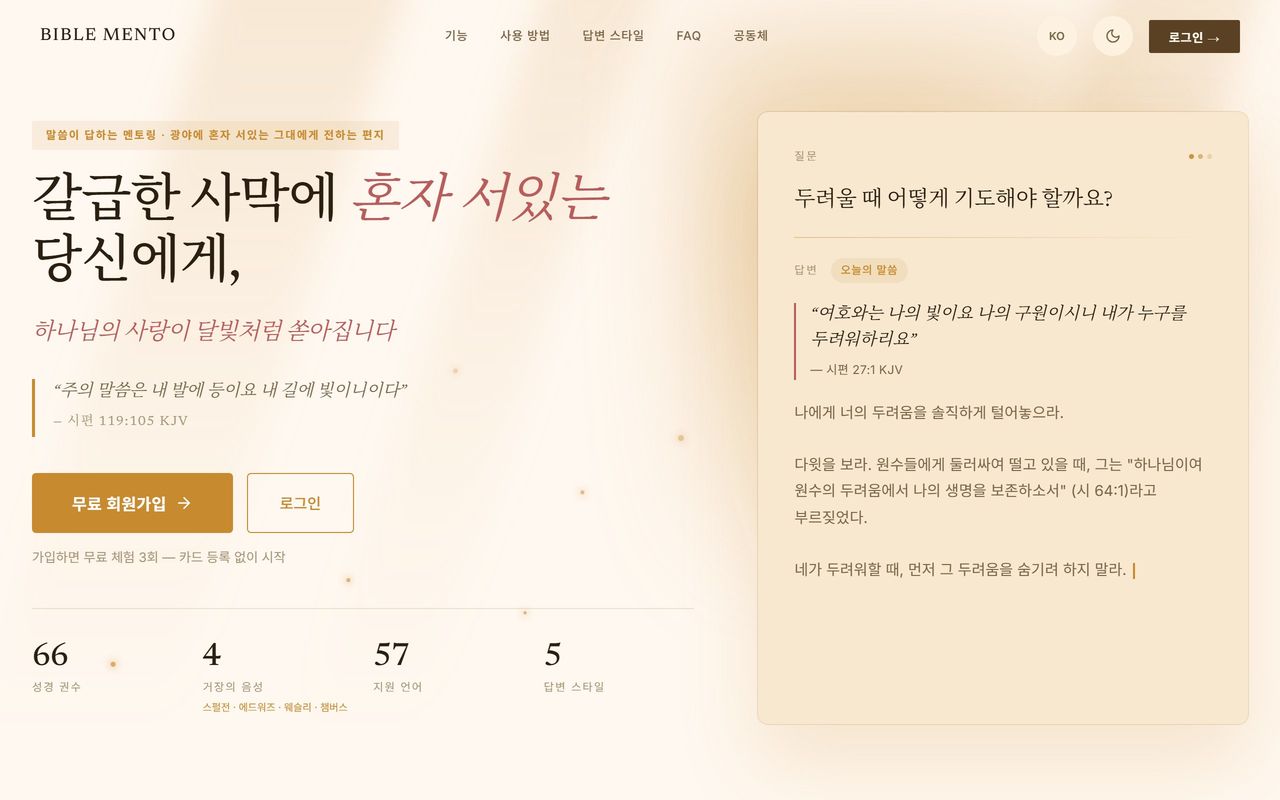
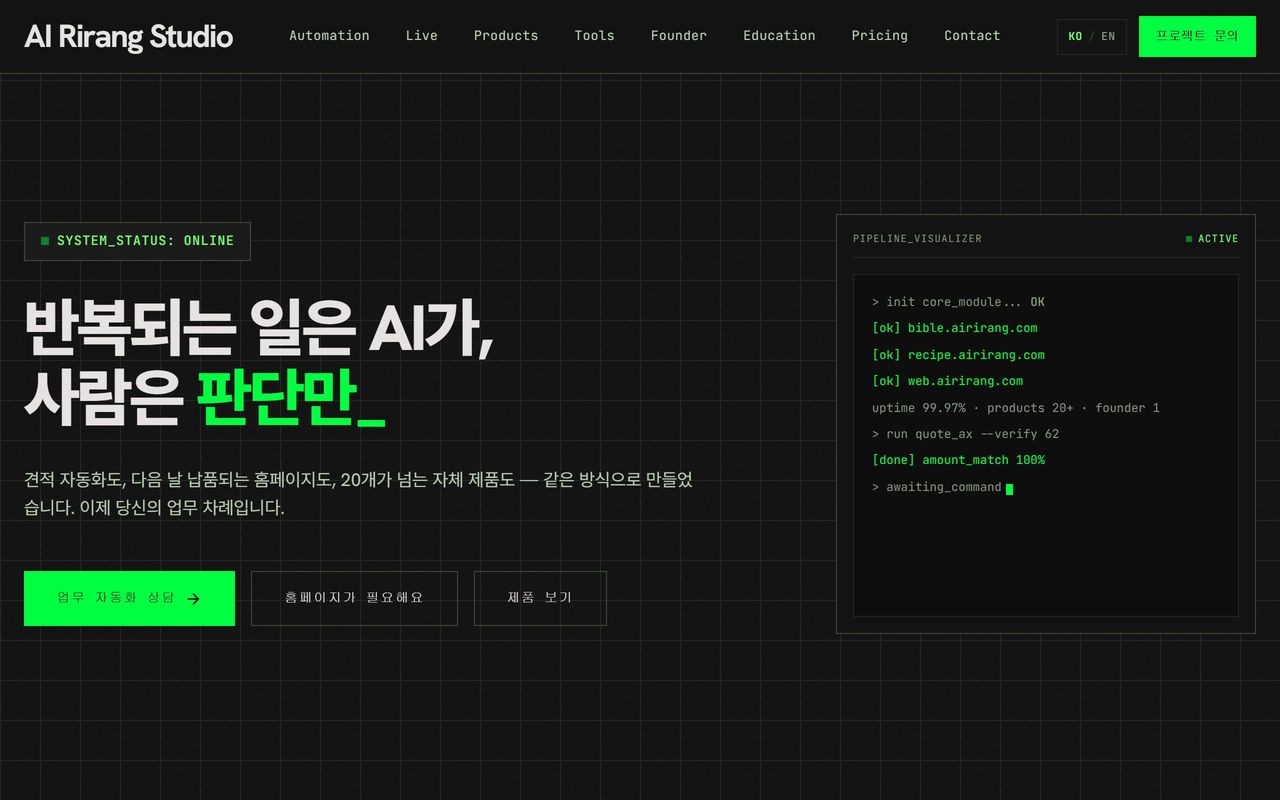
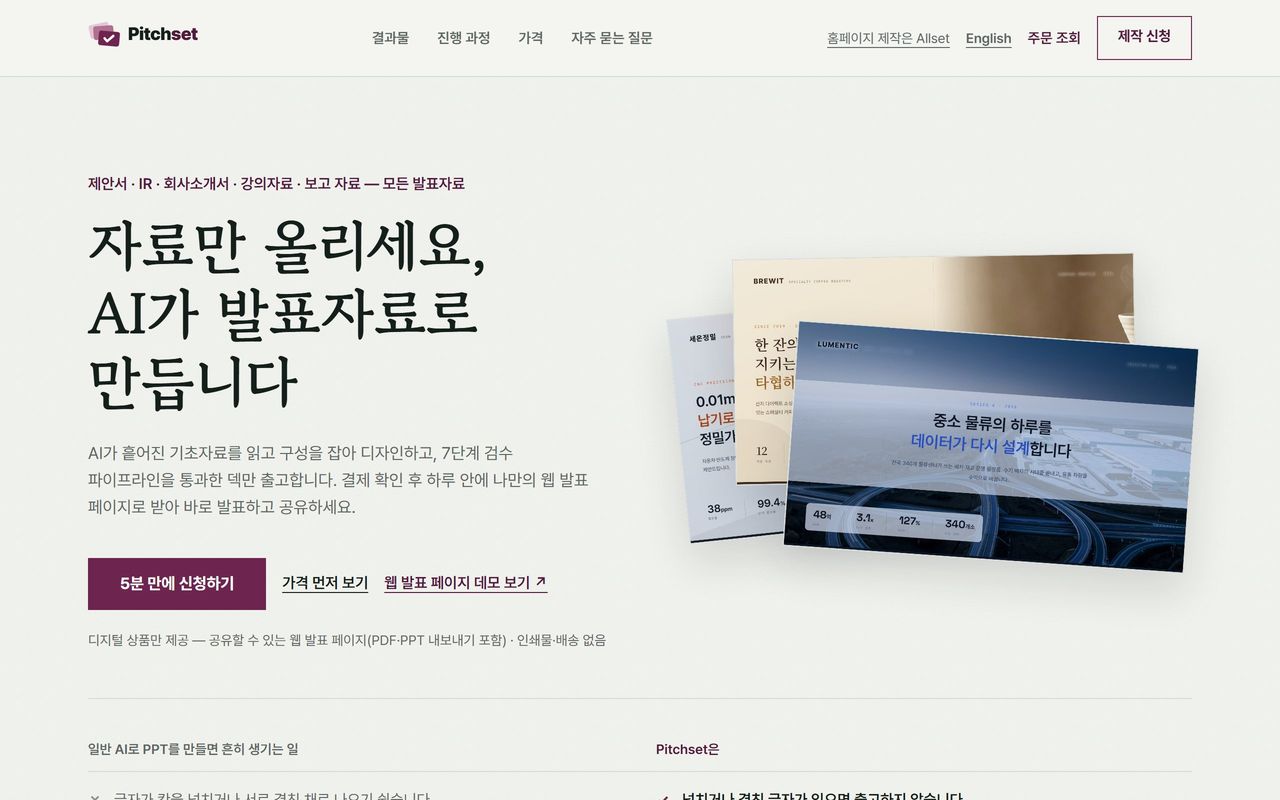
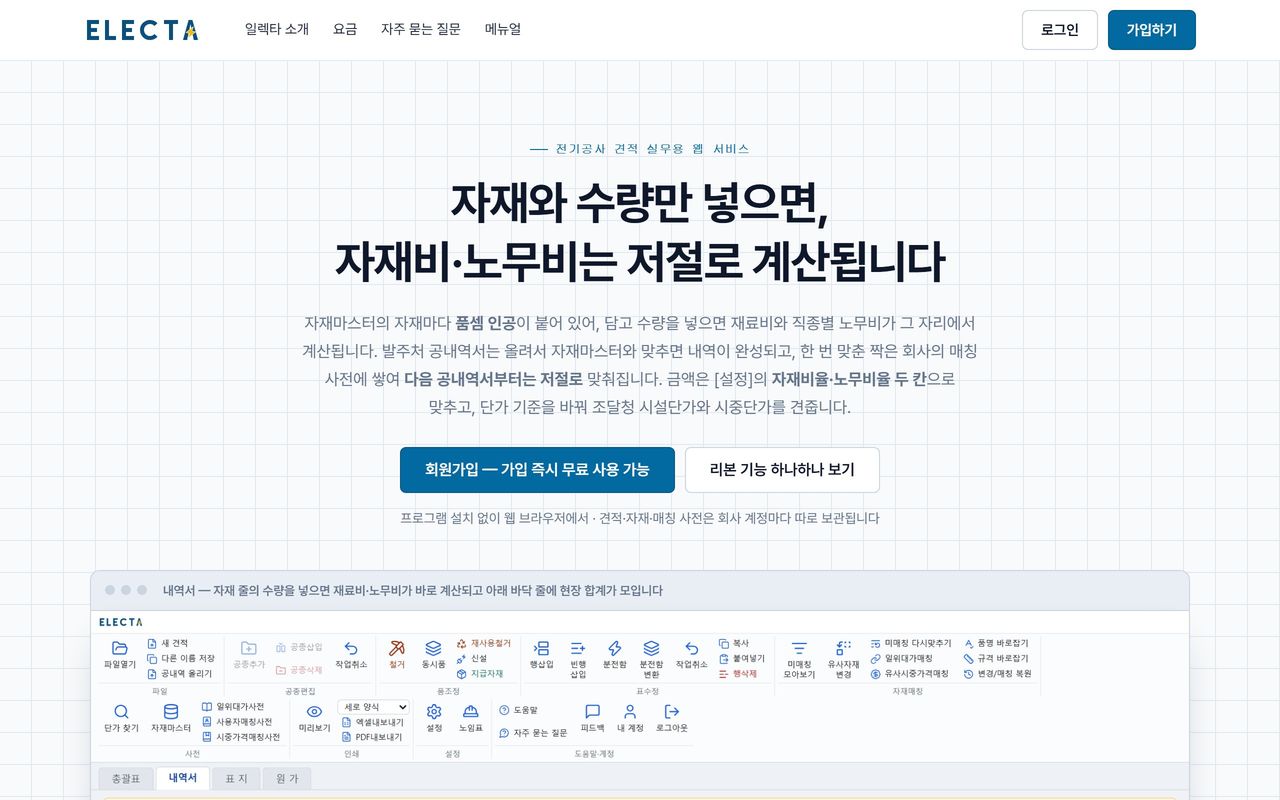
MobileDeck을 만든 에이아이리랑이 지금 운영하는 서비스들입니다.
MobileDeck은 에이아이리랑이 만들고 운영하는 서비스입니다. 문의 — skseo@airirang.co.kr