01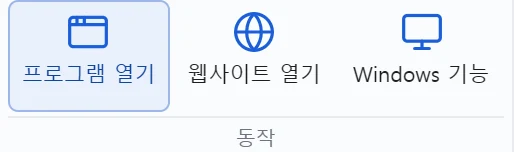
동작
고른 키가 누를 때 무엇을 할지 정합니다.
- 프로그램 열기 — PC의 프로그램을 엽니다. 이미 켜져 있으면 그 창을 앞으로 가져옵니다.
- 웹사이트 열기 — 주소를 기본 브라우저로 엽니다.
- Windows 기능 — 화면 캡처·설정·바탕화면 보기처럼 단축키로 하던 기능 51가지.
Windows 앱 PC 설정 창
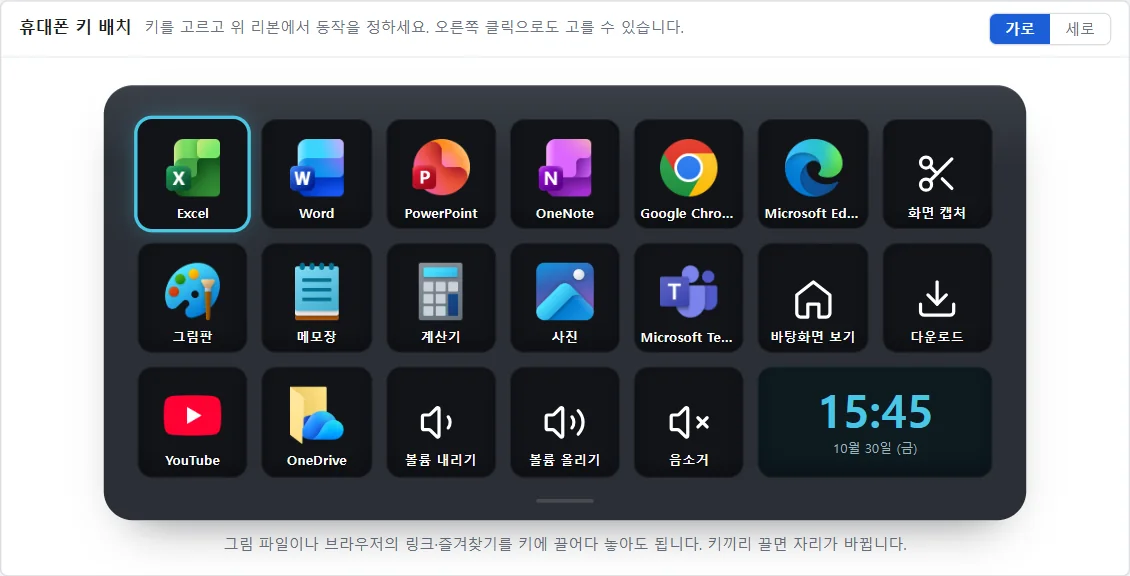
휴대폰·태블릿의 키가 무엇을 열지는 PC의 설정 창에서 정합니다. 위의 리본에서 동작을 고르고, 덱 미리보기에 끌어다 놓고, 바꾸면 바로 휴대폰에 반영됩니다.

키를 하나 고른 뒤 리본에서 무엇을 할지 정합니다. 묶음은 동작 · OBS·재생 · 가져오기 · 페이지 · 키설정 · 아이콘 모음 · 휴대폰·태블릿 · 회전 · 덱 스킨 순서입니다. 창이 좁으면 두 줄로 나뉩니다.

고른 키가 누를 때 무엇을 할지 정합니다.
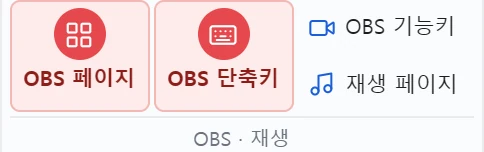
버튼 하나로 한 페이지를 통째로 만듭니다. 프리미엄 요금제 기능입니다.
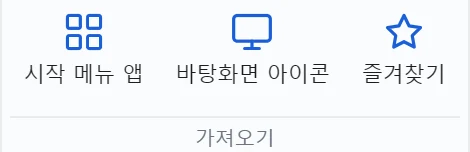
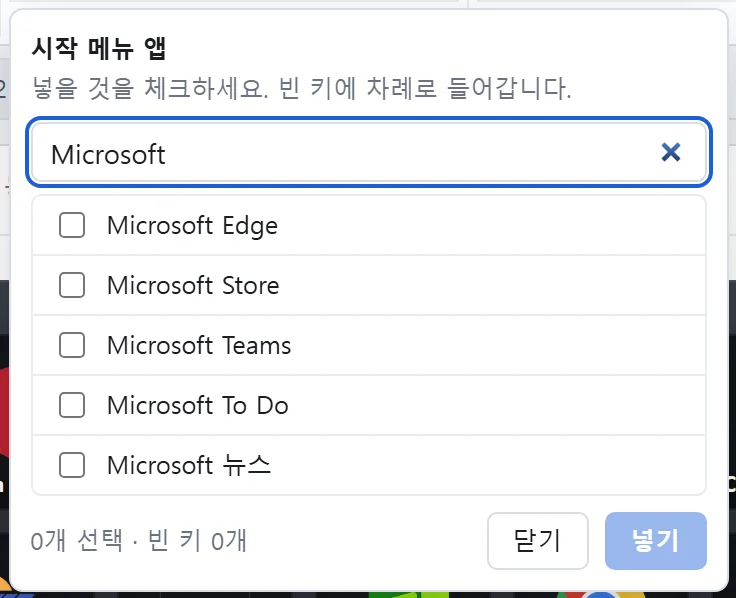
키를 하나씩 만들지 않고 한꺼번에 채웁니다. 체크한 것이 빈 키에 차례로 들어갑니다.
키가 모자라면 페이지를 늘립니다. 휴대폰에서는 좌우로 밀어 넘깁니다.
고른 키 하나를 다룹니다.

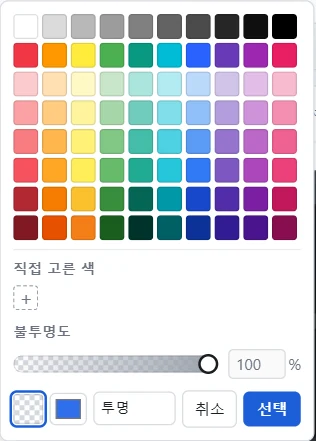

키의 그림과 색을 정합니다. 바꾸는 순간 휴대폰의 키 그림도 바뀝니다.
기기를 덱으로 붙입니다. 누르면 연결 QR이 나오고, 휴대폰 카메라로 찍으면 브라우저에 덱이 열립니다.
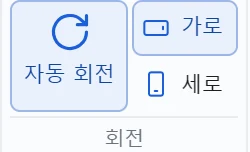
설정 창의 덱 미리보기를 어느 방향으로 볼지 정합니다.
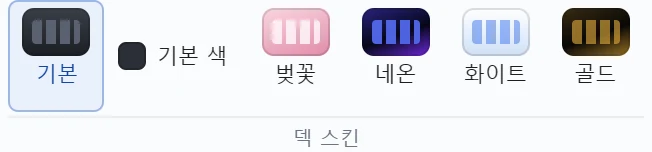
휴대폰·태블릿 덱의 겉모습을 고릅니다. 고르면 연결된 기기가 모두 함께 바뀝니다. 아래 「덱 스킨」
가운데 덱은 휴대폰·태블릿 화면과 같은 배치입니다. 여기서 바꾸면 바로 기기에 반영됩니다.
오른쪽 칸에는 고른 키의 설정이 나옵니다. 키의 종류에 따라 칸이 달라집니다.
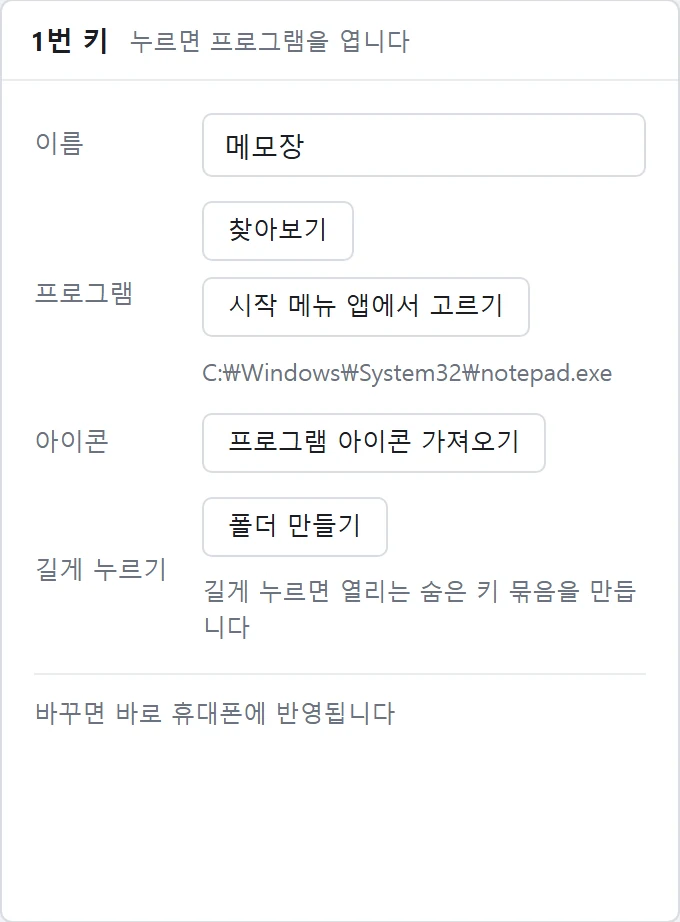
「찾아보기」로 실행 파일을 고르거나 「시작 메뉴 앱에서 고르기」. 아이콘은 「프로그램 아이콘 가져오기」로 그 프로그램의 것을 씁니다.
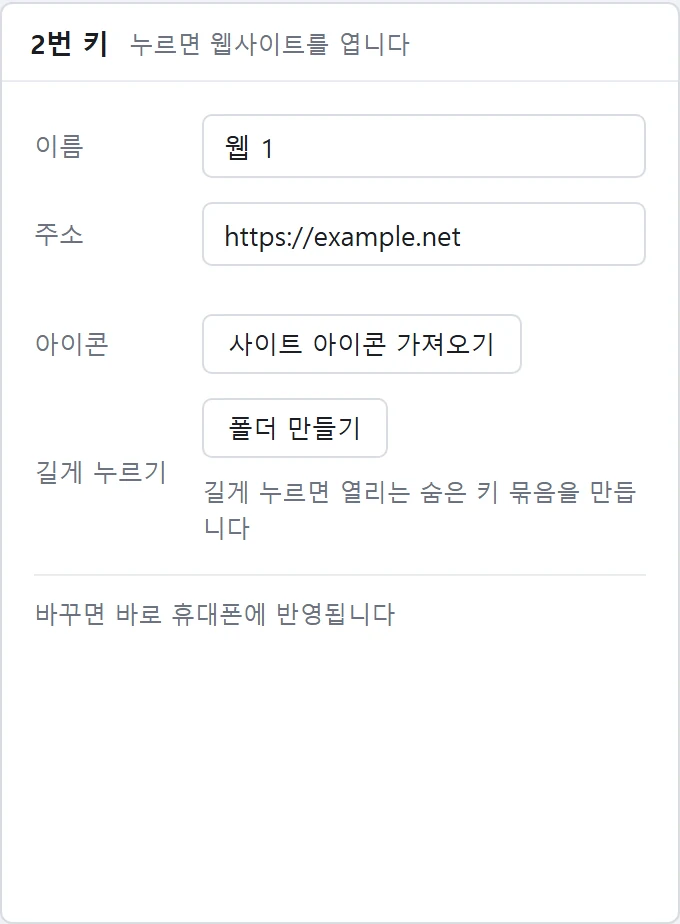
주소를 넣으면 사이트 아이콘을 스스로 가져옵니다. 즐겨찾기 막대에서 주소를 끌어다 놓아도 됩니다.
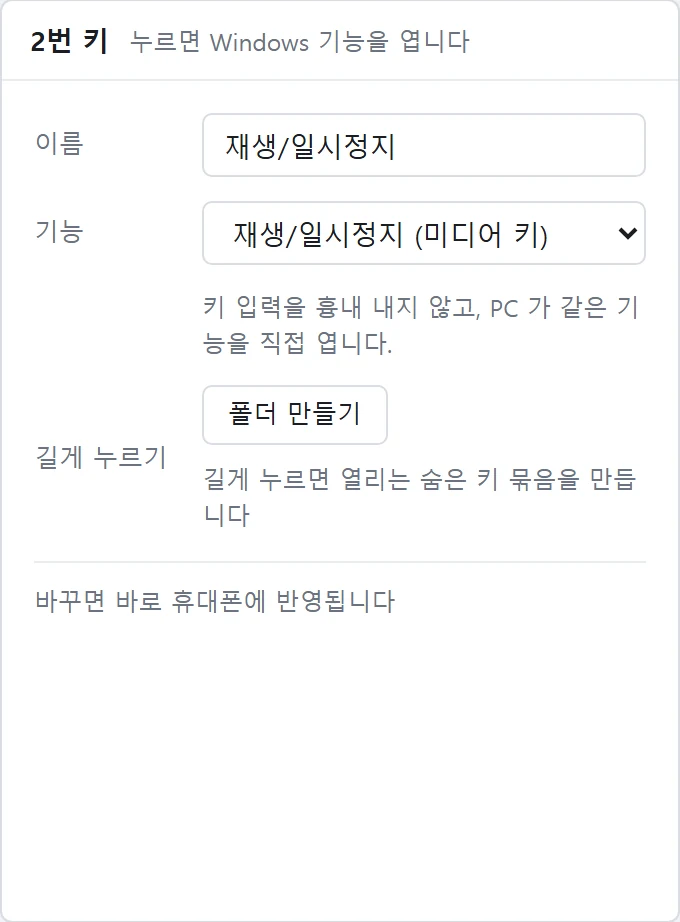
목록에서 고릅니다 — 소리(볼륨·음소거), 미디어(재생·일시정지·이전·다음·10초 이동), 캡처, 창·바탕화면, Windows 패널, 설정 바로가기, Windows 앱, 폴더.
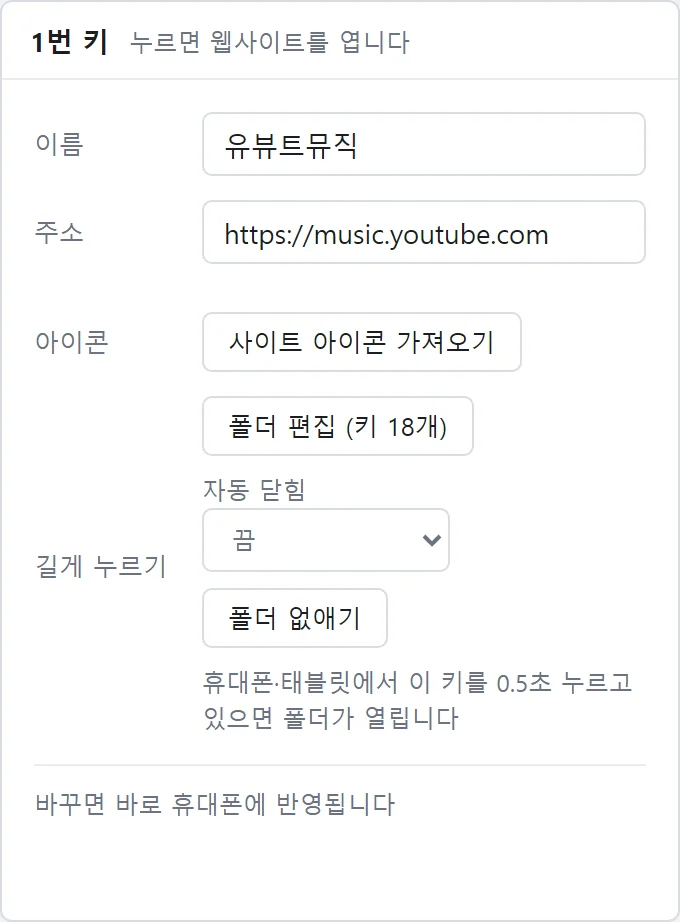
「폴더 만들기」로 키 아래에 숨은 키 묶음을 둡니다. 휴대폰에서 0.5초 누르고 있으면 열리고, 왼쪽 위 키로 돌아옵니다. 「폴더 편집」으로 안의 키를 채웁니다.
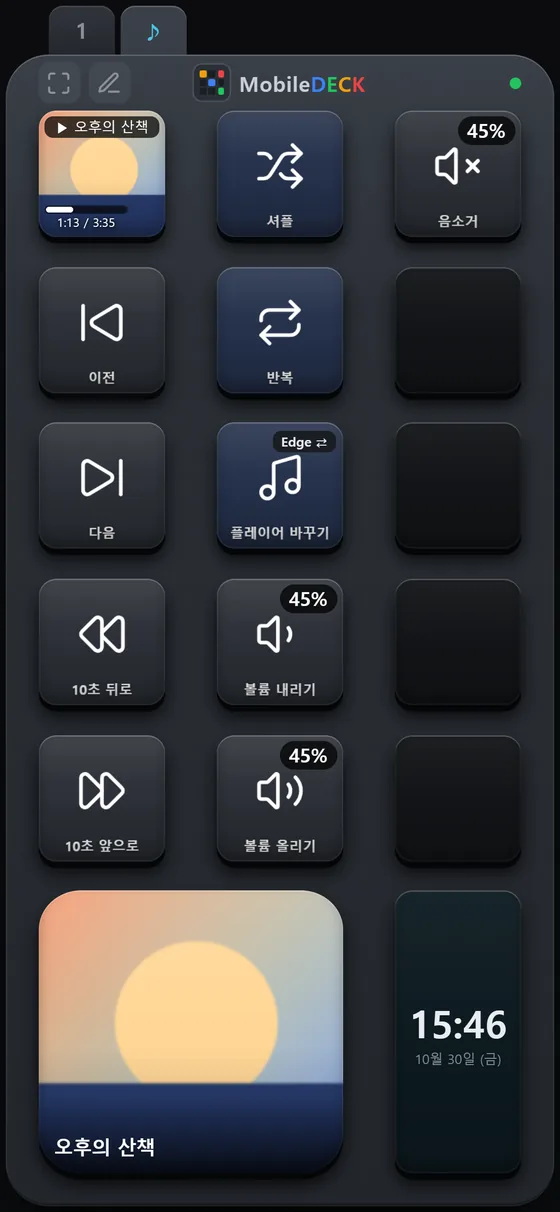
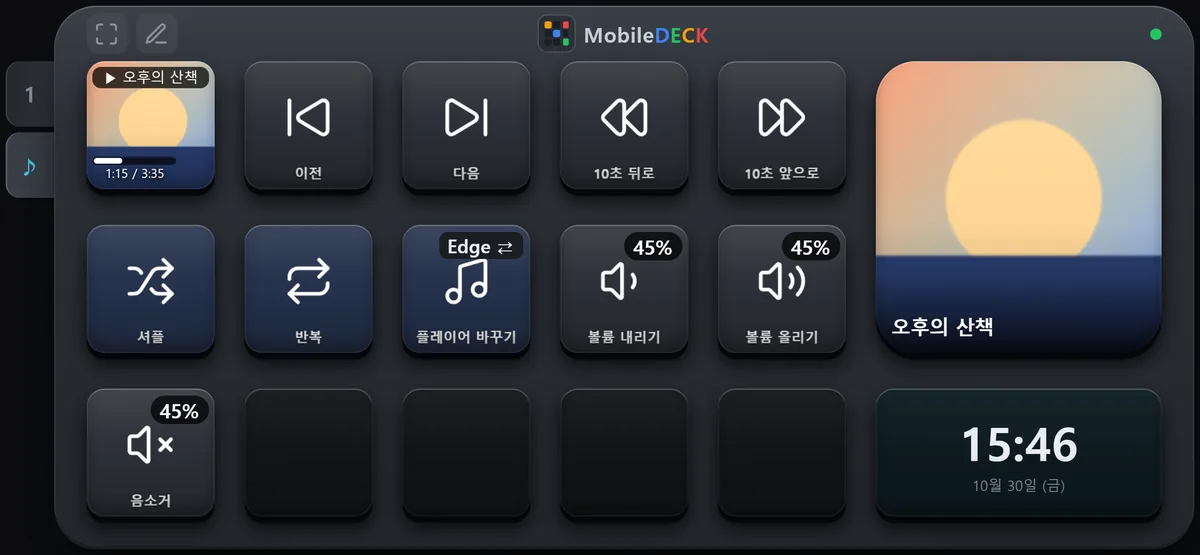
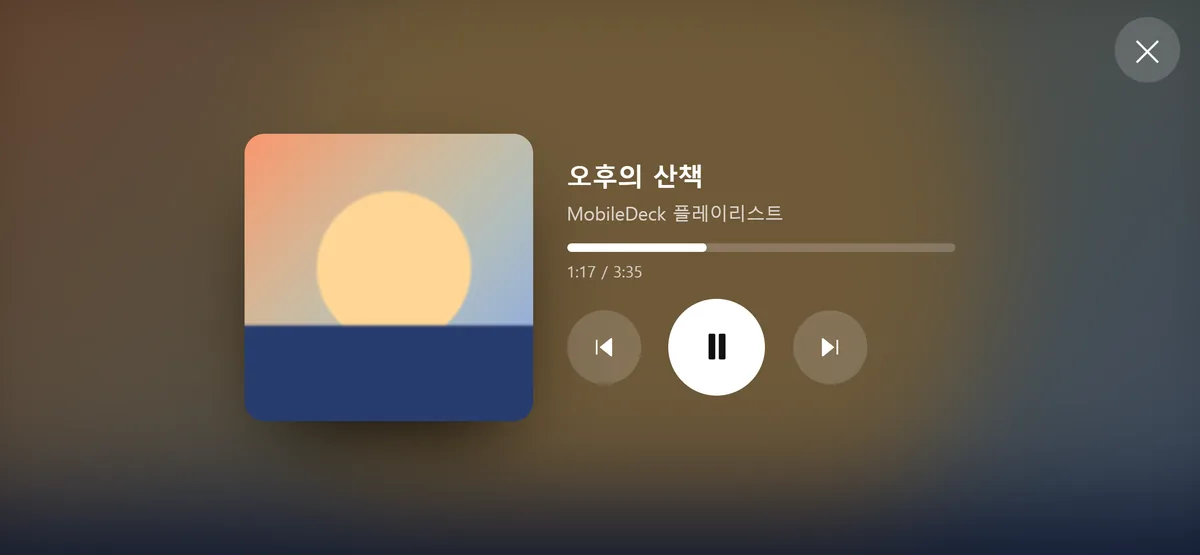
리본 «OBS · 재생»의 「재생 페이지」를 누르면 PC에서 재생 중인 음악·영상을 조작하는 페이지가 하나 생깁니다. 휴대폰·태블릿의 탭에는 ♪로 보입니다. 프리미엄 요금제 기능입니다.
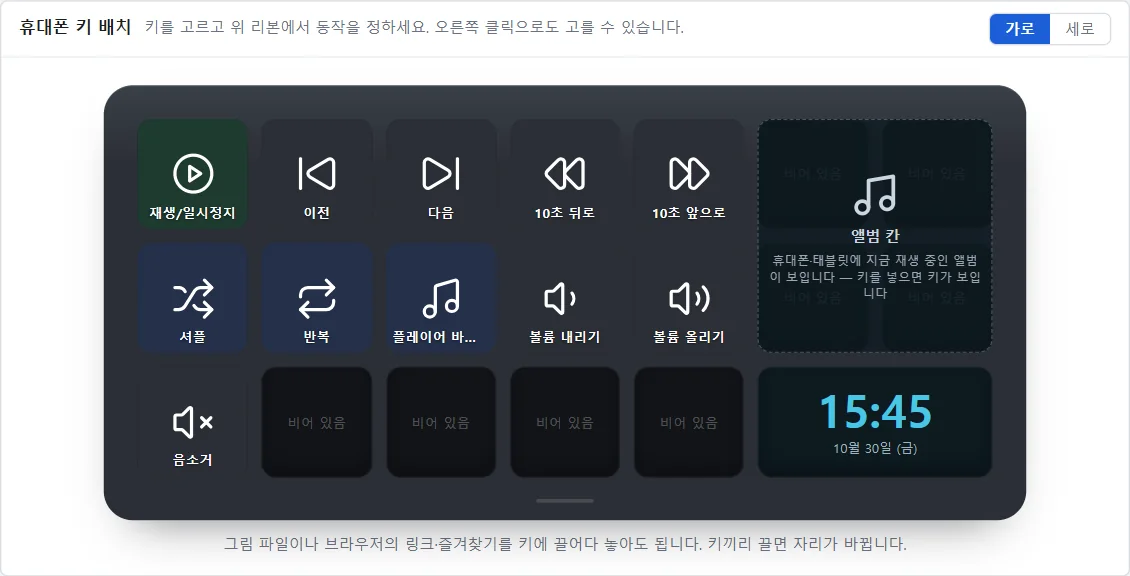
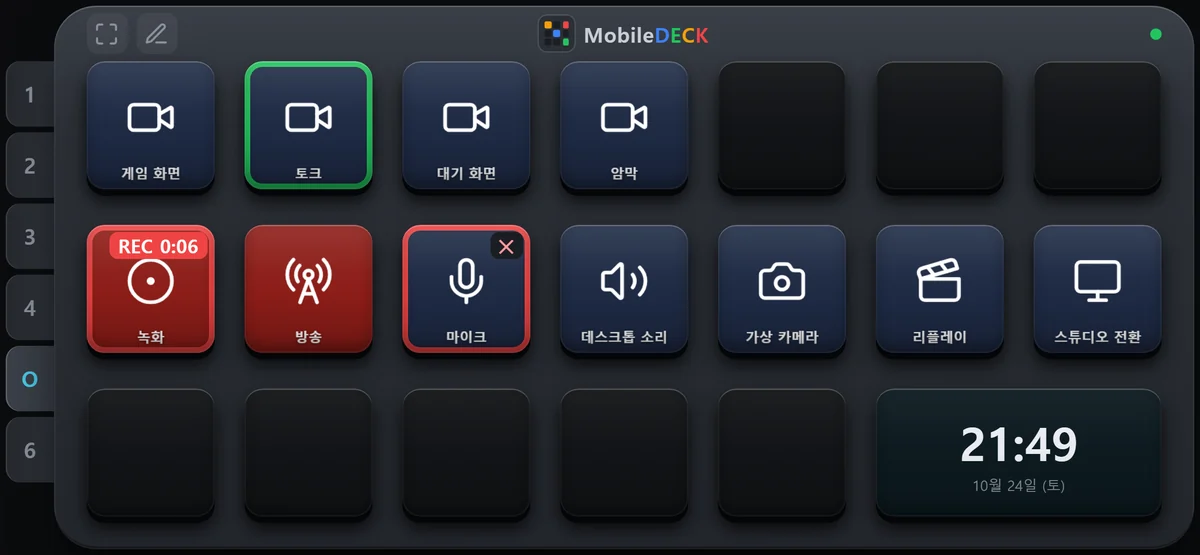
리본 «OBS · 재생»의 「OBS 페이지」를 누르면 이 PC의 OBS 장면과 녹화·방송·마이크 음소거 키로 채운 페이지가 생깁니다. 지금 장면, 녹화 중 시간, 음소거가 키 위에 보입니다. 프리미엄 요금제 기능입니다.
리본 «덱 스킨»에서 고르면 연결된 휴대폰과 태블릿이 함께 바뀝니다. 기본 스킨은 「기본 색」으로 본체 색을 바꿀 수 있습니다. 직접 정한 키 색과 그림은 그대로입니다.
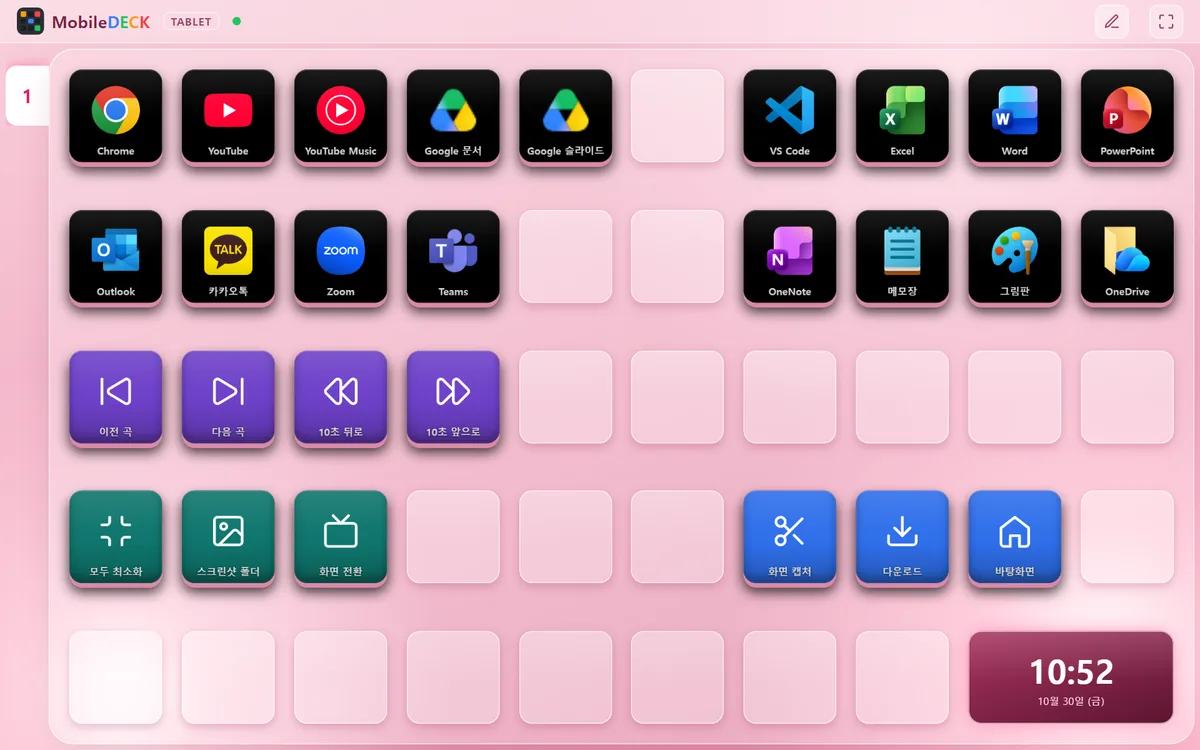
밝은 분홍 바탕에 유리 같은 칸.
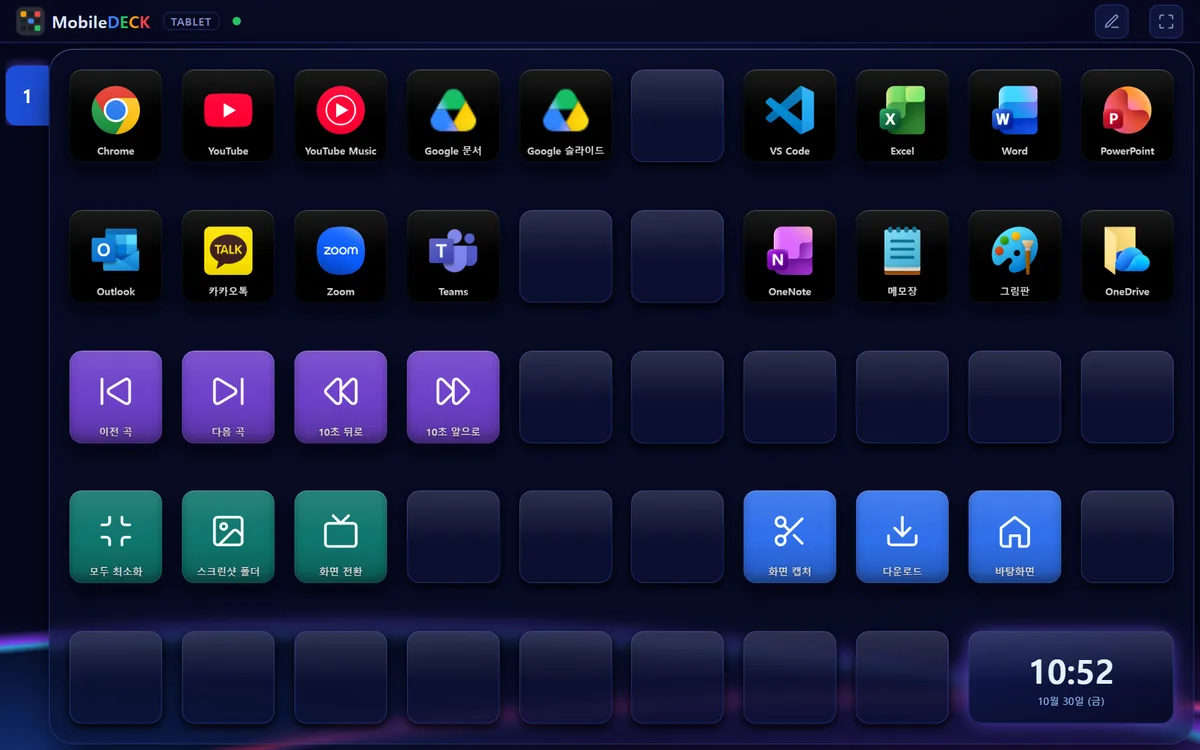
짙은 남색에 파랑·보라 빛.
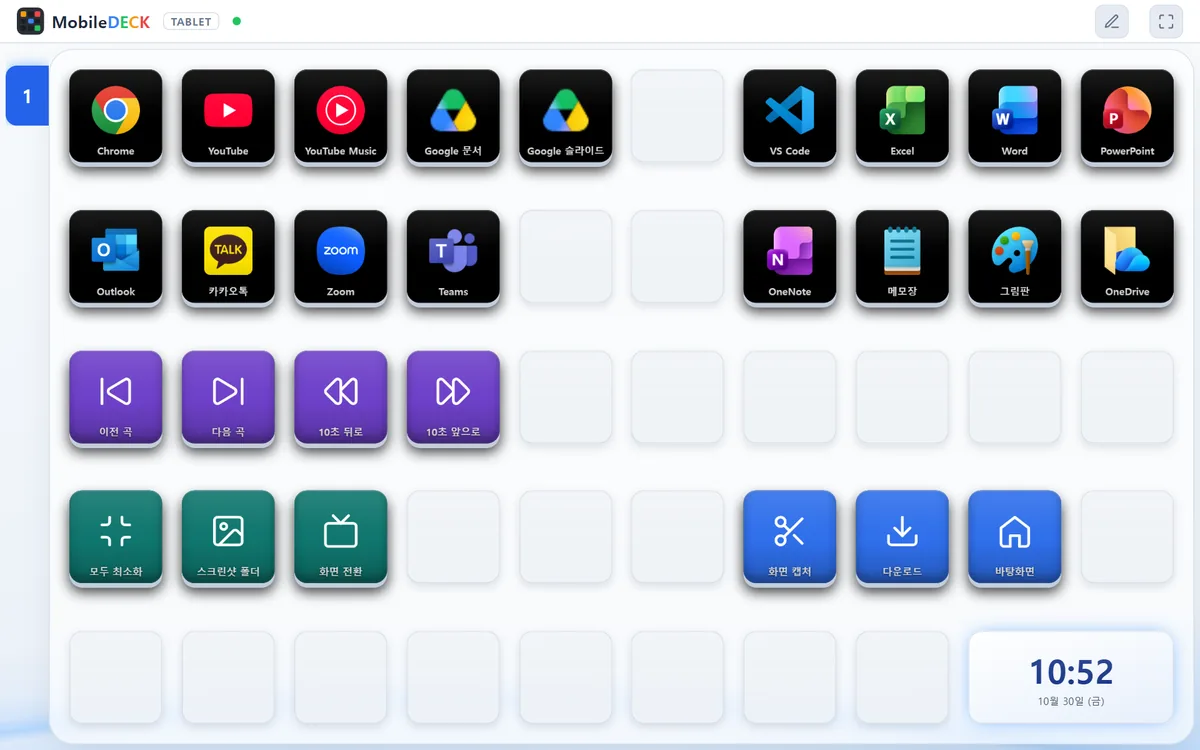
하얀 바탕에 파란 강조.
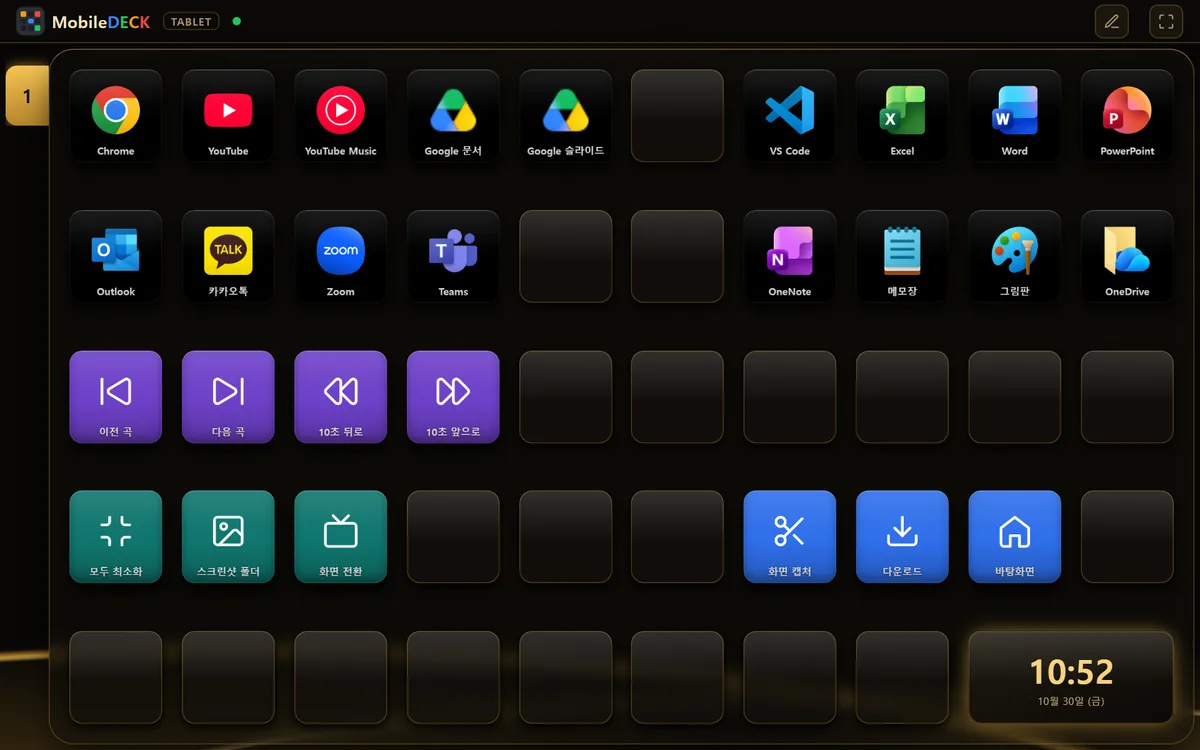
검정 바탕에 금빛 테두리.
탭 줄에서 「태블릿」을 고르면 태블릿의 배치를 편집합니다. 휴대폰과 같은 PC에 붙지만 키·페이지·그림은 따로입니다.
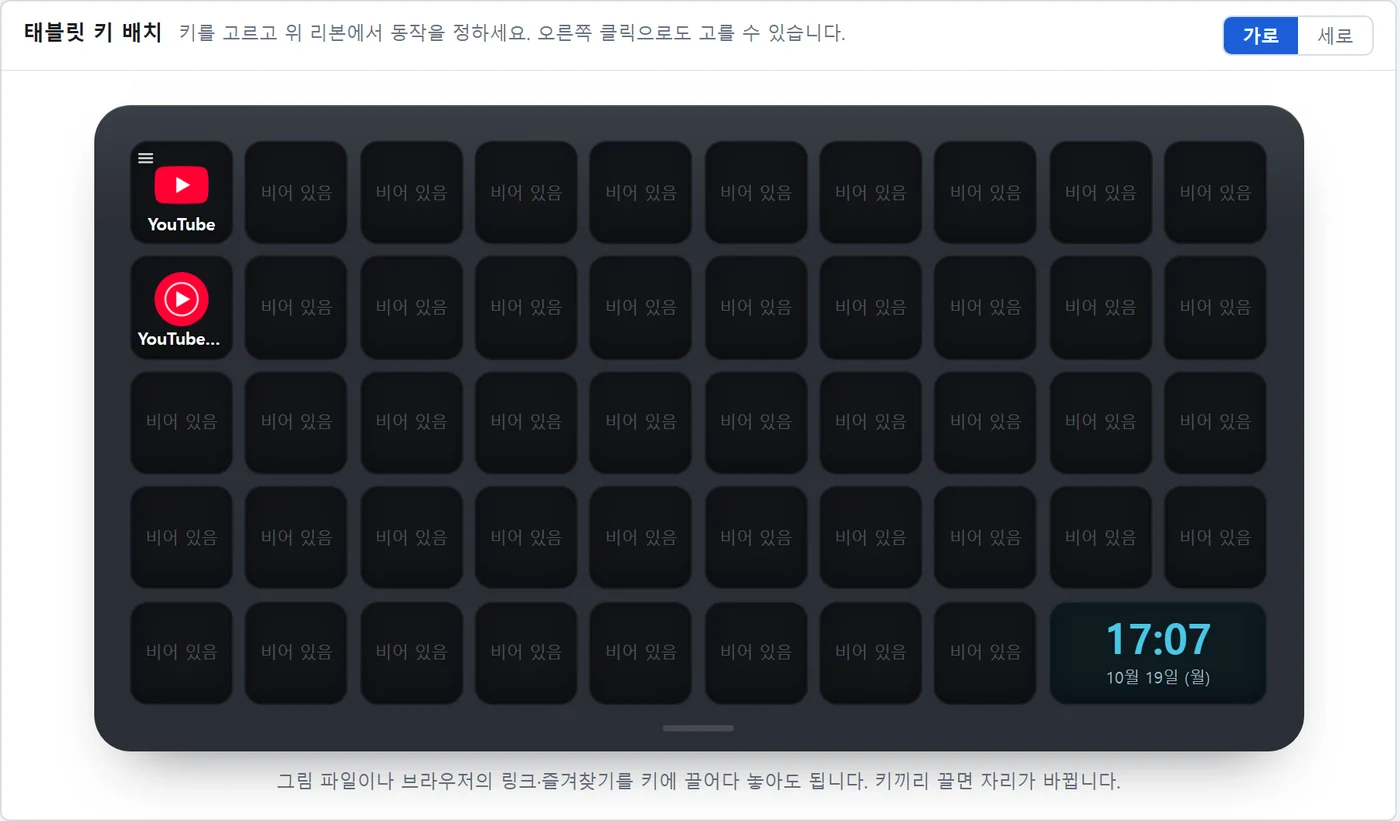
설정 창에서 만든 배치가 휴대폰 브라우저에 그대로 뜹니다. 좌우로 밀어 페이지를 넘기고, 연필 단추로 휴대폰에서도 자리를 옮기거나 바꾸거나 비울 수 있습니다.
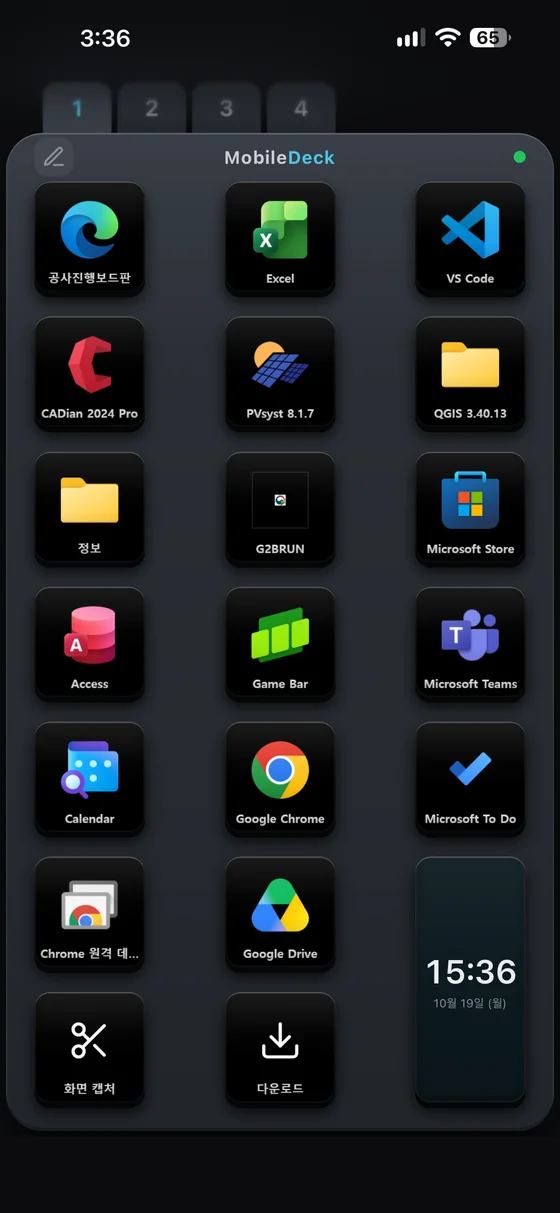
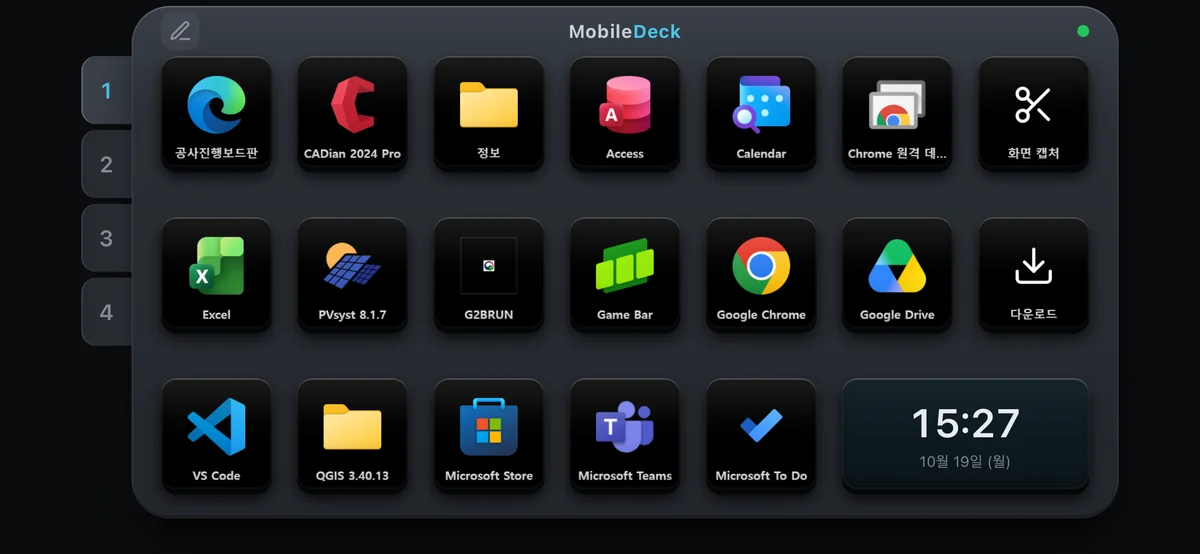
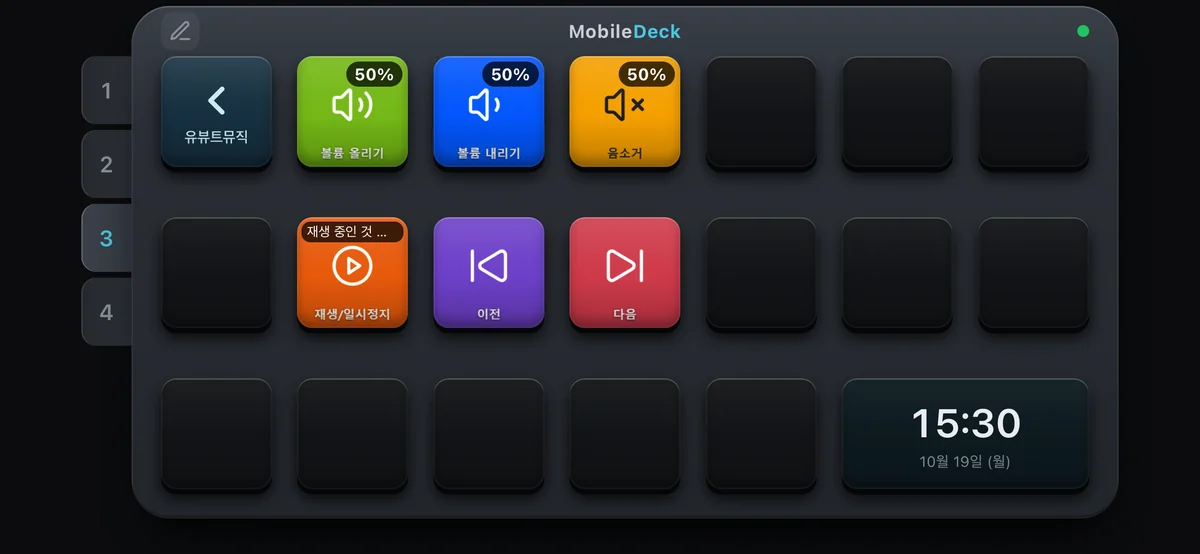
PC 앞에 가지 않아도 휴대폰에서 바로 할 수 있는 것들입니다.
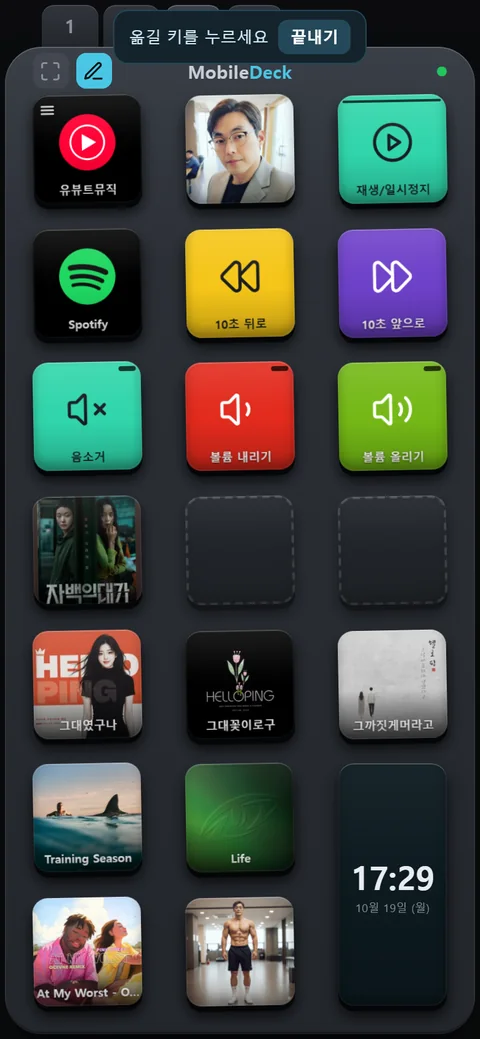
덱 아래 연필을 누르면 키가 흔들리고 빈 자리가 점선으로 보입니다.
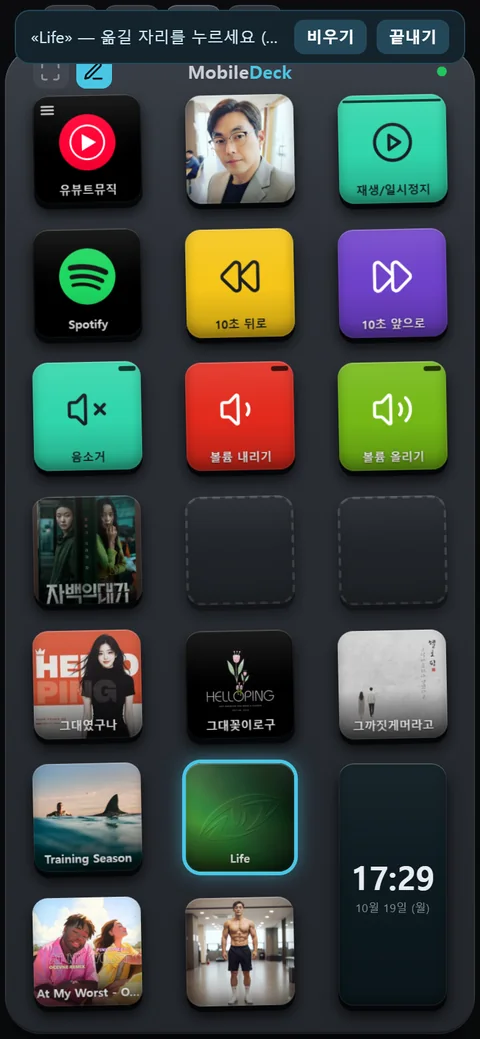
키를 누르면 위 띠에 「옮길 자리를 누르세요」가 뜹니다. 띠의 「비우기」를 두 번 누르면 그 키를 비웁니다.
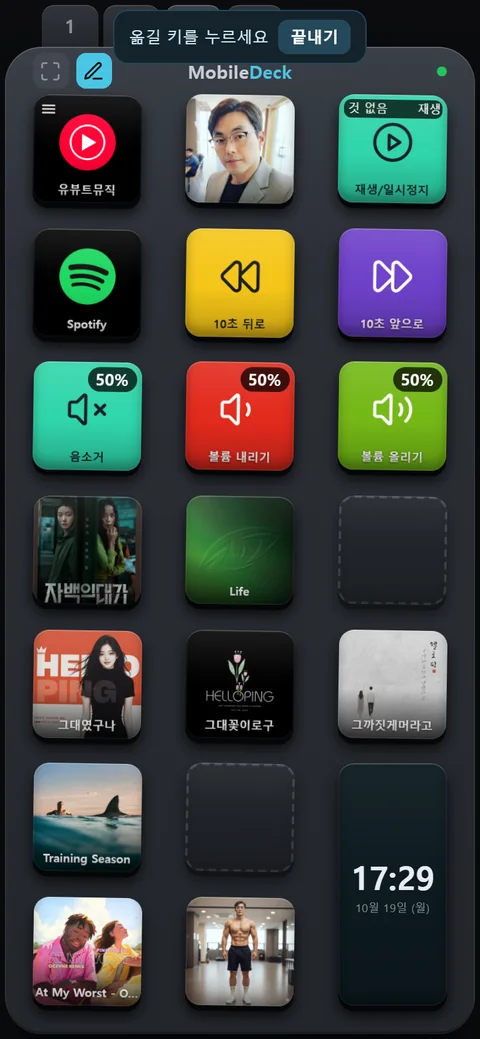
빈 자리를 누르면 옮겨지고, 키가 있는 자리를 누르면 두 키가 바뀝니다. 페이지를 넘겨 다른 페이지로도 옮깁니다. 「끝내기」로 마칩니다.
휴대폰에서 페이지를 넘기면 설정 창도 그 페이지로, 설정 창에서 탭을 누르면 휴대폰도 따라 넘어갑니다.
덱을 좌우로 밀면 페이지가 넘어갑니다. 위의 숫자 탭으로 바로 가도 됩니다.
브라우저에서 홈 화면에 추가하면 주소창 없이 앱처럼 엽니다.
누르는 순간 키가 내려앉고 진동으로 답합니다.
볼륨 숫자, 재생 중인 곡의 앨범 그림과 제목, 「1:12 / 3:35」 같은 진행 막대가 키 위에 나타납니다.
키를 눌렀는데 PC가 답하지 않으면 휴대폰 화면에 알립니다. PC가 다시 연결되면 화면도 따라 돌아옵니다.