
방송 조작은
태블릿 화면 터치로 하세요
프리미엄 OBS Studio 연동
장면 전환·녹화·방송·마이크 음소거를 휴대폰과 태블릿의 키로 누릅니다. 지금 장면, 녹화 시간, 음소거 여부가 키 위에 그대로 보여서 OBS 창을 보지 않아도 됩니다.

- 1녹화 — 녹화 중이면 빨간 테두리와 경과 시간
- 2방송 — 실수로 켜지지 않게 길게 눌러야 시작·중지
- 3마이크 — 음소거면 ✕ 표시
- 4장면 — 지금 장면은 초록 테두리
OBS 페이지를 한 번에
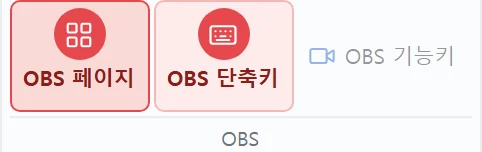
PC 설정 창 리본의 「OBS 페이지」를 누르면 OBS의 장면과 자주 쓰는 조작 키로 채운 페이지가 생깁니다. 키를 하나씩 만들 필요가 없습니다.
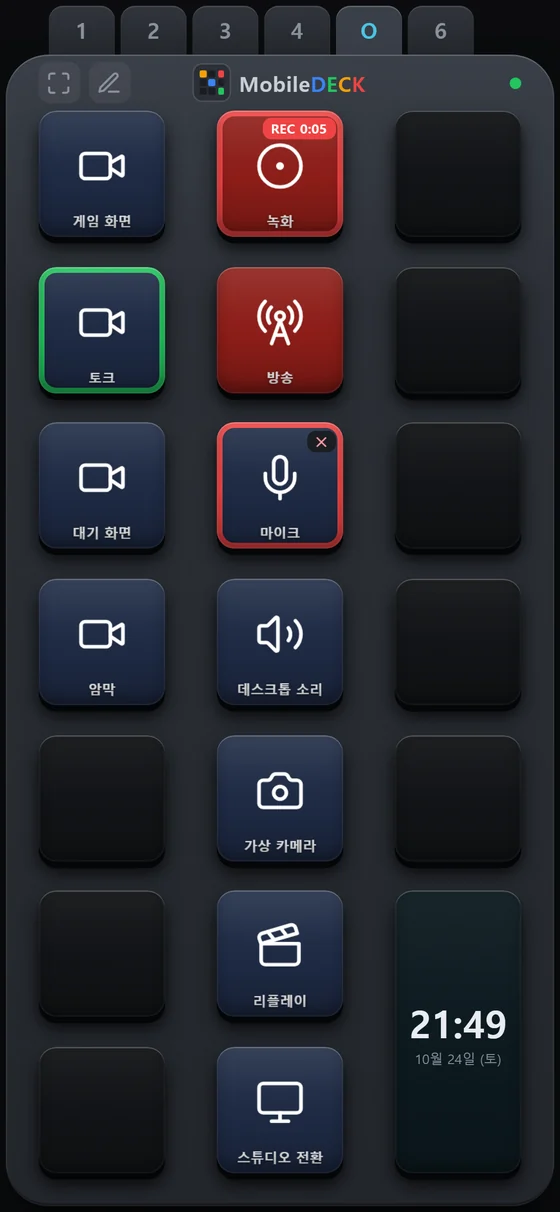
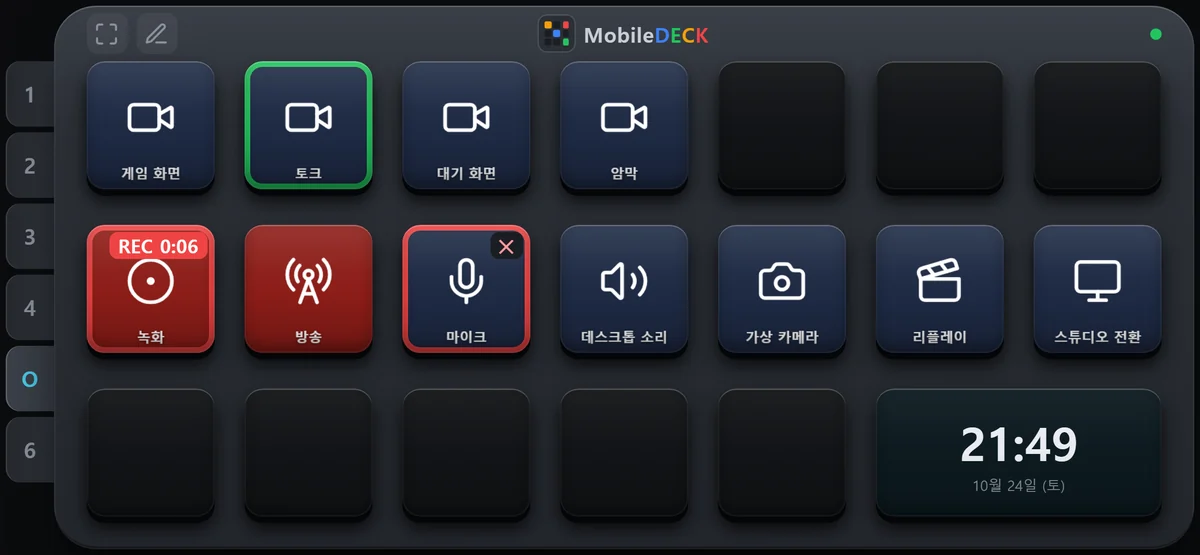
- 장면은 OBS 순서 그대로 — OBS에 장면을 새로 만들었다면 그 페이지에서 「OBS 페이지」를 다시 누르세요. 새 장면만 빈 칸에 더해집니다.
- 마이크·데스크톱 소리 — OBS에 설정된 마이크와 데스크톱 오디오를 찾아 음소거 키로 넣습니다.
- 휴대폰과 태블릿 따로 — 태블릿은 10칸 줄에 녹화 일시정지·스크린샷까지 더 들어갑니다.
- 만든 뒤에는 보통 키처럼 옮기고, 이름을 바꾸고, 지울 수 있습니다.
키로 할 수 있는 것
키를 하나 고르고 리본의 「OBS 기능키」를 누른 뒤, 오른쪽 칸에서 무엇을 할지 고릅니다. 장면·소스·입력 이름은 OBS에서 목록으로 받아 옵니다.
장면 · 소스
장면 전환 · 소스 보이기/숨기기 · 필터 켜고 끄기 · 전환 효과 바꾸기 · 스튜디오 모드 전환
녹화 · 방송
녹화 시작·중지 · 녹화 일시정지 · 방송 시작·중지(길게) · 리플레이 저장 · 가상 카메라 · 스크린샷
소리
음소거 · 소리 키우기 · 소리 줄이기 — 키 위에 지금 크기(dB)가 보입니다.
미디어
미디어 소스 재생/일시정지 · 처음부터 다시 재생
프로필 · 장면 모음
방송용·녹화용처럼 나눠 둔 프로필과 장면 모음을 키 하나로 바꿉니다.
OBS 단축키
OBS에서 키를 정해 둔 단축키를 그대로 키로. 아래에서 자세히.
OBS에서 정해 둔 단축키를 가져옵니다
OBS 설정의 「단축키」에서 키를 정해 둔 것이 있다면 리본의 「OBS 단축키」로 목록을 열어 체크만 하면 됩니다. 빈 키에 차례로 들어갑니다.
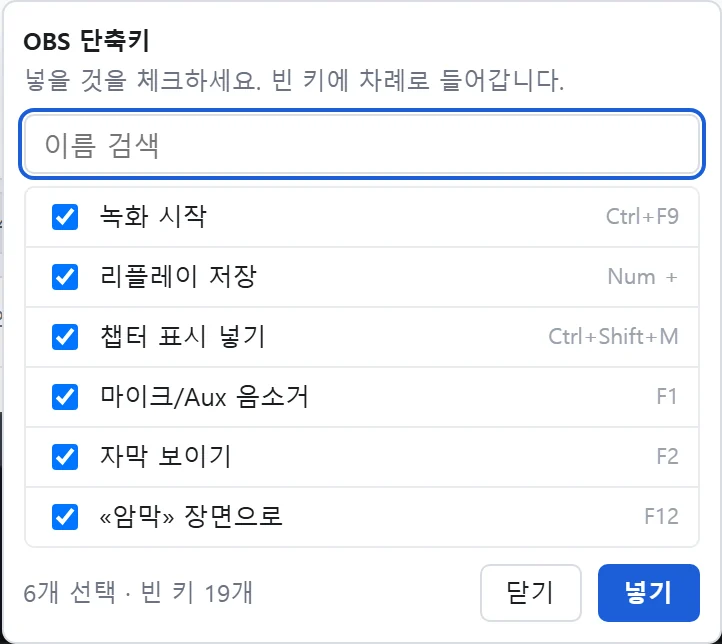
- 키보드를 누르지 않습니다 — 휴대폰 키를 누르면 OBS가 그 단축키의 동작을 직접 실행합니다.
- 소스·장면별 단축키도 — 「자막 보이기」「암막 장면으로」처럼 특정 소스나 장면에 걸린 단축키도 그대로 가져옵니다(OBS 30.1 이상).
- 이름은 OBS 설정 그대로 — 키 이름은 OBS가 부르는 이름으로 들어가고, 나중에 바꿀 수 있습니다.
- 누르고 있는 동안만 켜지는 단축키(눌러서 말하기)는 휴대폰 키와 맞지 않아 목록에서 뺍니다.
키 위에 보이는 OBS
OBS에서 직접 바꿔도 휴대폰 키가 바로 따라옵니다. 지금 무엇이 켜져 있는지 키만 보면 압니다.
REC · LIVE
녹화·방송 중이면 빨간 테두리와 함께 「REC 12:34」「LIVE 1:02:10」처럼 경과 시간이 흐릅니다.
지금 장면
지금 송출 중인 장면 키에 초록 테두리. 전환 효과·프로필·장면 모음도 지금 것이 초록입니다.
음소거 ✕
음소거된 입력의 키에 ✕. 소리 키우기·줄이기 키에는 지금 크기(dB).
일시정지 ❚❚ · 재생 ▶
녹화를 잠시 멈추면 ❚❚, 미디어 소스가 재생 중이면 ▶.
ON
가상 카메라·리플레이 버퍼·스튜디오 모드, 켜 둔 소스와 필터에 ON.
OBS가 꺼지면
OBS 키가 흐려지고 「OBS」라고 표시됩니다. OBS를 다시 켜면 저절로 이어집니다.
처음 한 번만
MobileDeck이 설치된 같은 PC의 OBS Studio에 연결합니다.
- OBS Studio 28 이상을 켭니다.
- OBS 메뉴 도구 → WebSocket 서버 설정에서 「WebSocket 서버 사용」을 켭니다.
- MobileDeck 설정 창에서 키를 하나 고르고 리본의 OBS 기능키 → 오른쪽 칸의 「OBS 에서 불러오기」를 누릅니다. 연결 정보는 이 PC 안에만 저장됩니다.
- 「연결됨」이 보이면 리본의 OBS 페이지로 페이지를 만듭니다.
OBS 연동은 프리미엄 요금제(월 9,800원 · 연 98,000원, 부가세 포함) 기능입니다. OBS Studio는 OBS Project가 만드는 무료 프로그램이며, MobileDeck은 OBS Project와 제휴하지 않았습니다.